


WorPressのギャラリープラグイン
WordPressのギャラリープラグインはどれを選べばいいのか
Slider Revolution(有料)
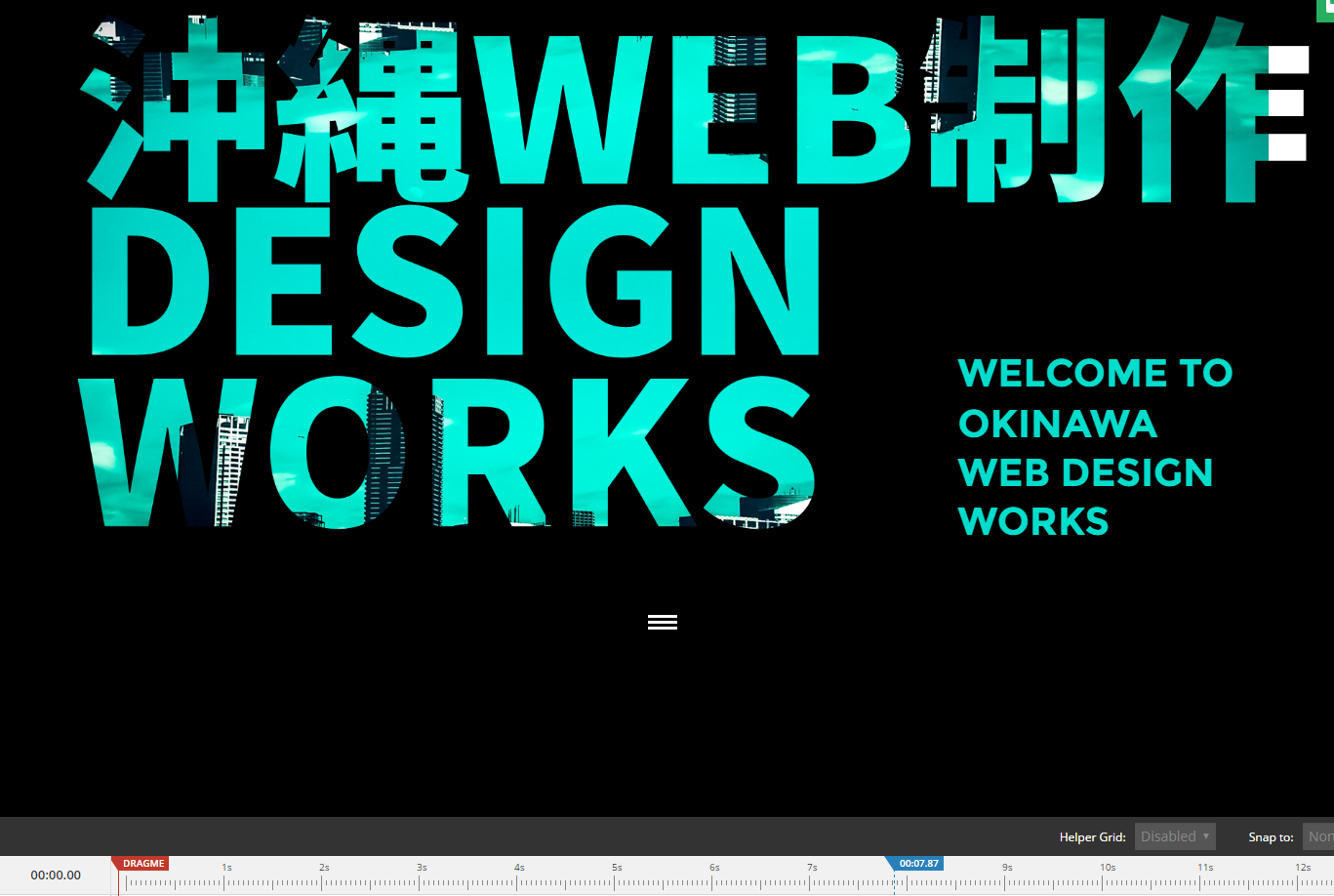
こちらは弊社のWEBサイトでも利用しているプラグインです。
利用方法は結構複雑ですが、自分が思った通りのギャラリーを感覚的に作れるプラグインだと思います。
今まで利用した中では有料だけあって、一番のおすすめです。
⇒サンプル のトップのアニメーション付きのものですね。
ギャラリーというよりスライダーですが、ちょっとご紹介。
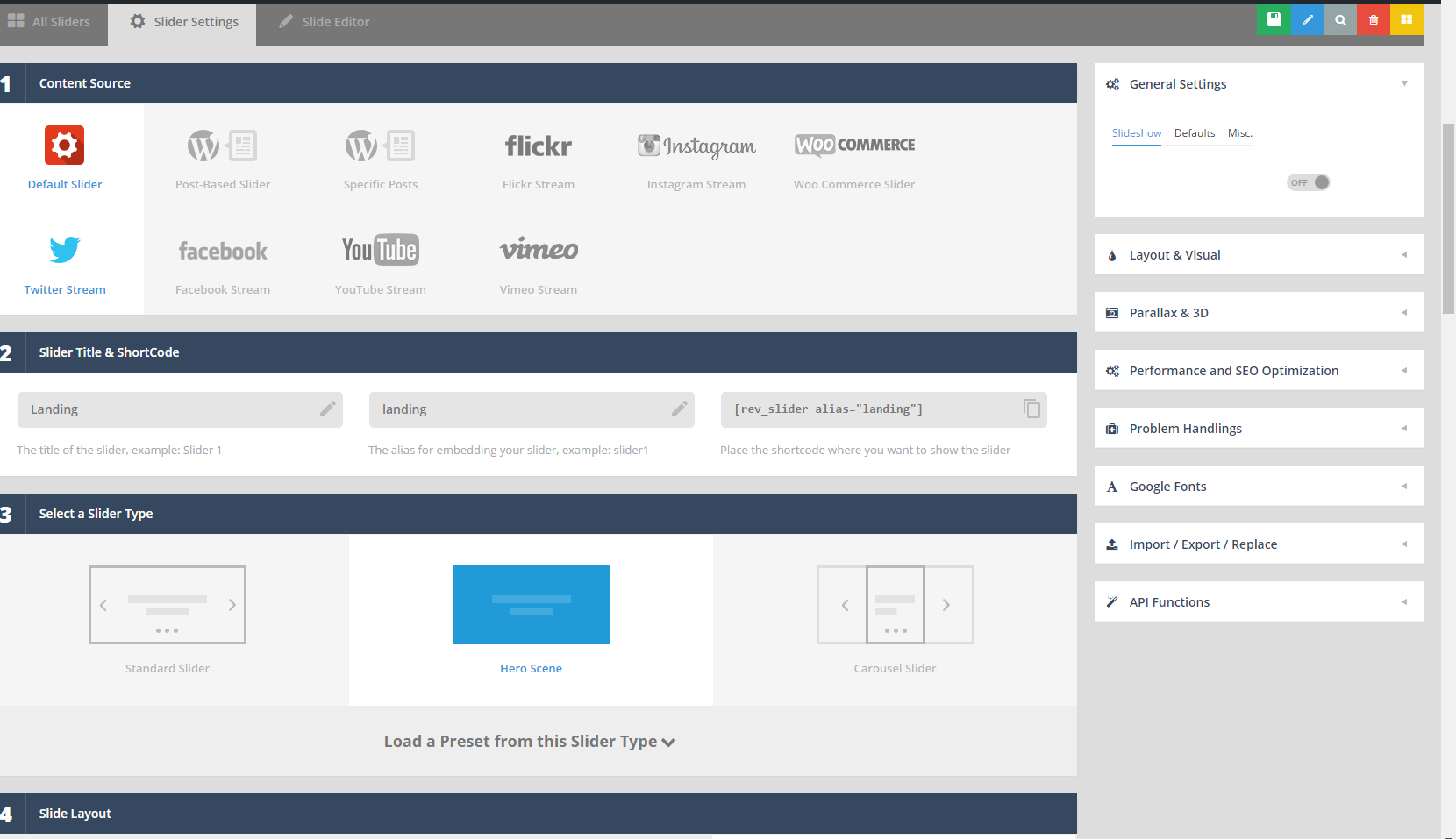
編集画面
スラーダ―設定画面
有料のプラグインに興味がないという方に下記をご紹介していきます。(以下すべて無料です)
foo gallery
最近は増えてきましたが、結構レスポンシブではないギャラリーが多いんです。
その中でもバージョンアップして登場したのがこのfoo gallery。
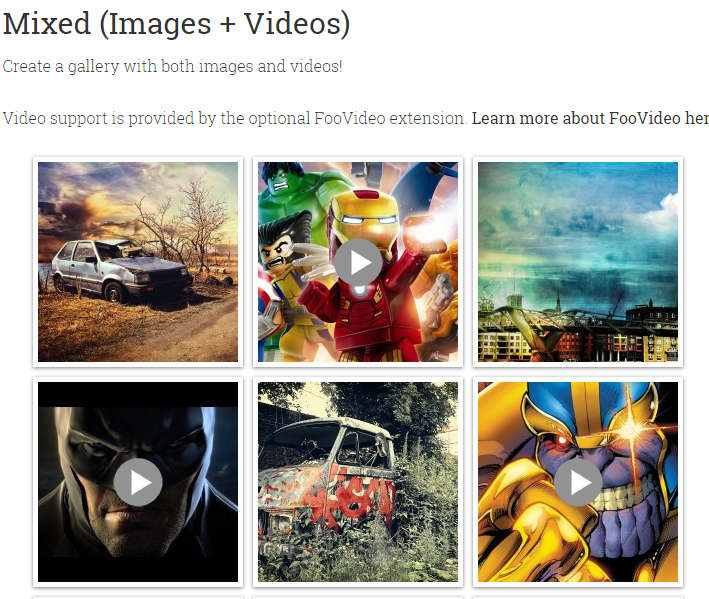
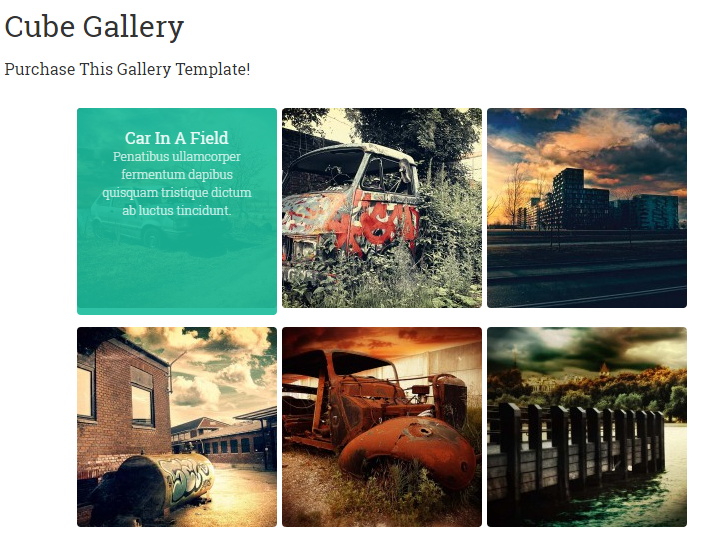
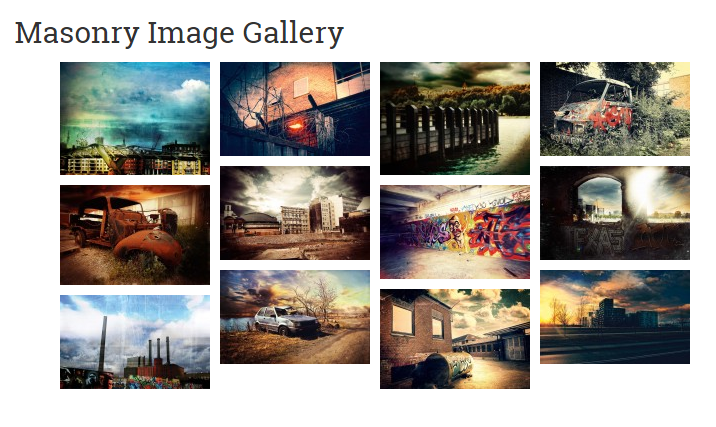
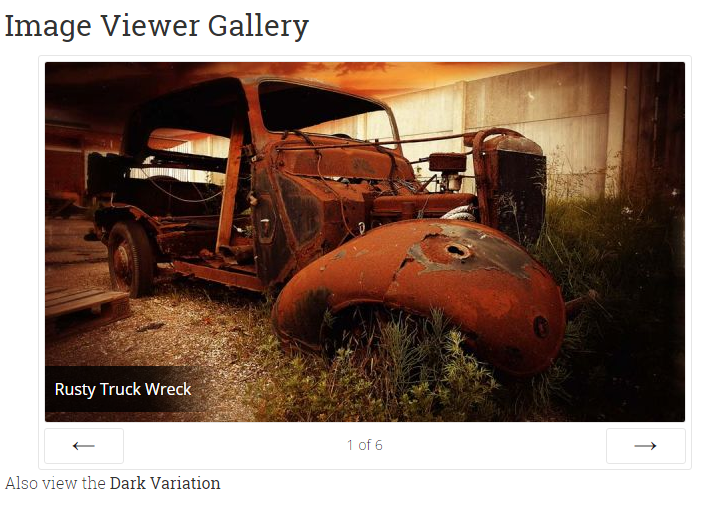
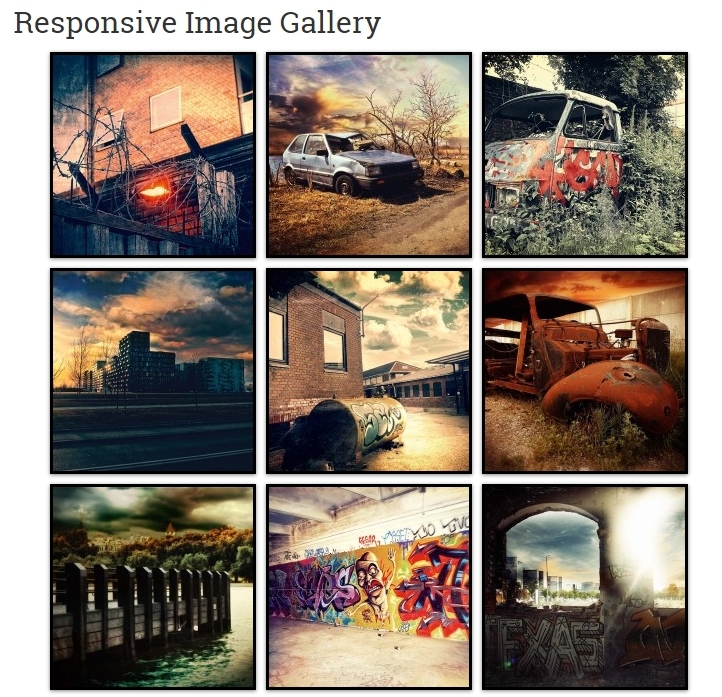
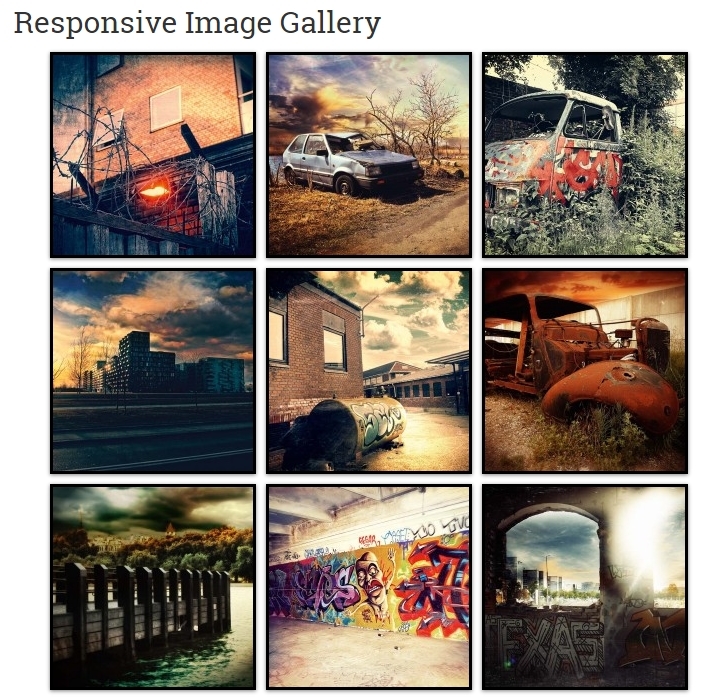
かなりおしゃれですよね。また動画も画像と同じように埋め込むこともできます。
テンプレートなどもあって好きなデザインを選ぶことができます。
具体的な利用方法は次回にするので今回は割愛します。
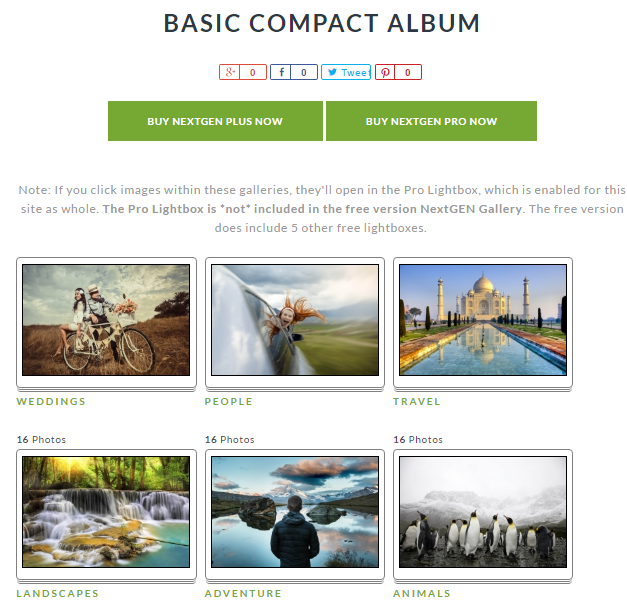
Nextgen Gallery
⇒ダウンロードはこちらから https://www.imagely.com/wordpress-gallery-plugin/nextgen-gallery/
こちらも非常に有名なギャラリーとなっています。
使ってみた感覚では
①カテゴリーのギャラリーを作れる。
例;山、川というカテゴリーがありそれぞれ4枚ずつ画像があった場合
山、川というカテゴリーのギャラリーを2つまず準備できて、そのギャラリーをクリックするとさらにそのカテゴリーに属する
4枚の画像が表示できるといった具合です。
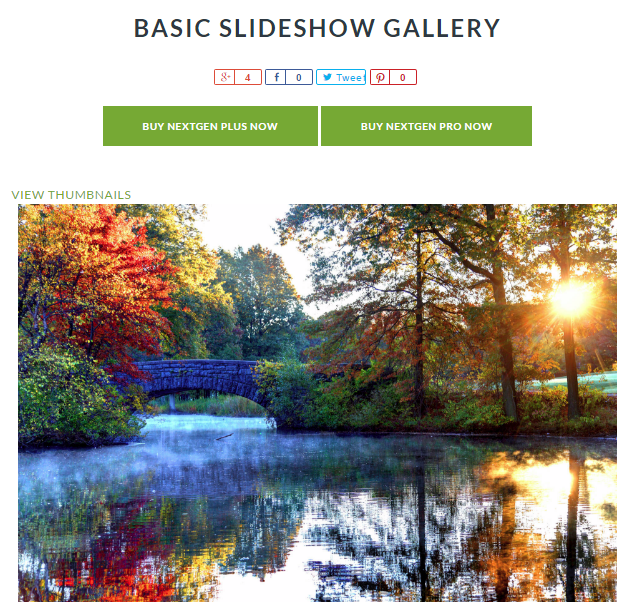
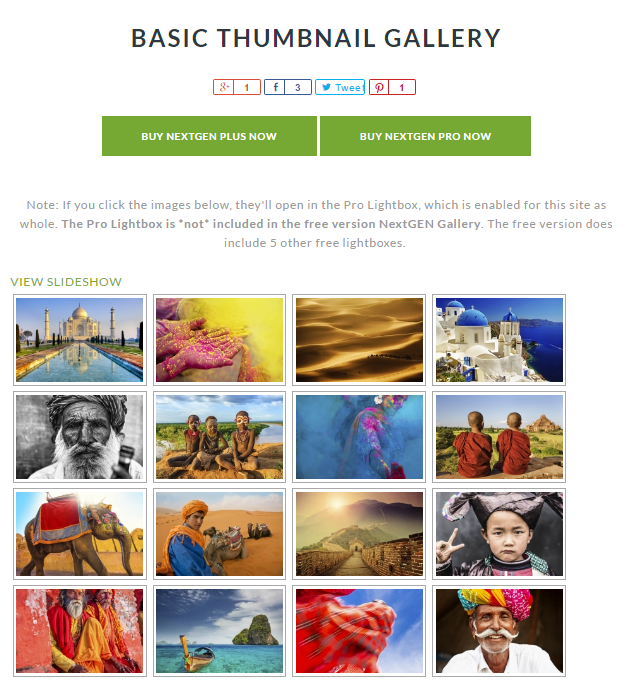
②デザインがシンプル
デザインがシンプルなので、いろんなHPにマッチするのではないでしょうか。
あと、レスポンシブなのもうれしいですね。
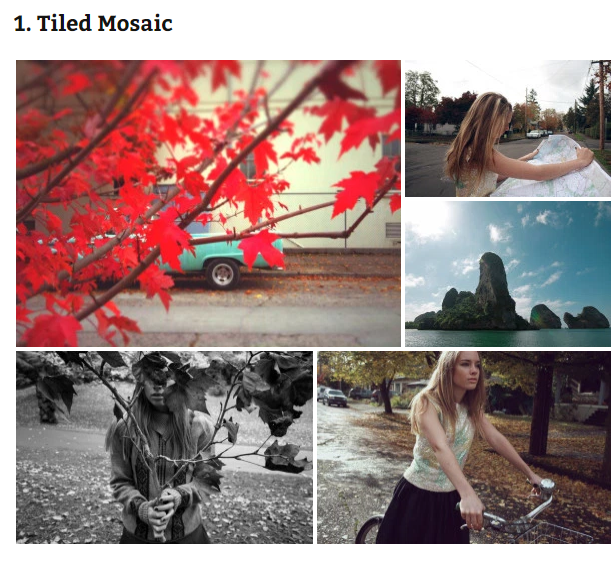
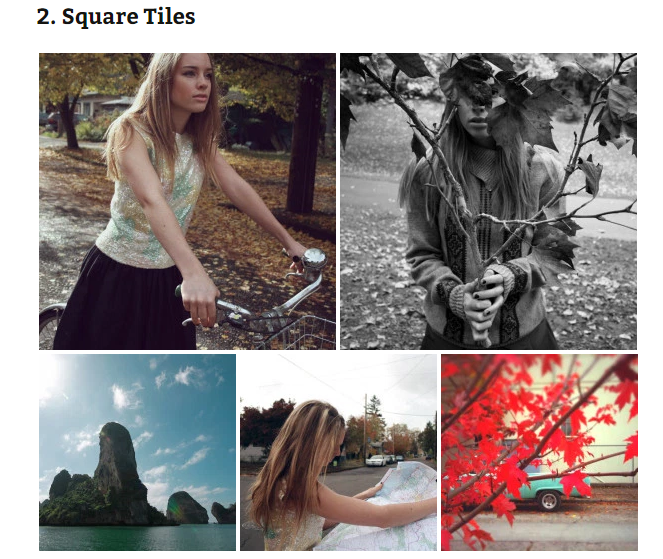
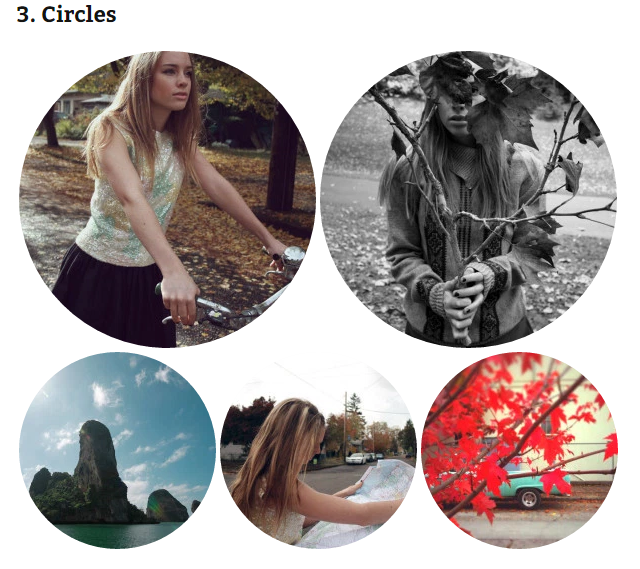
Tiled Galleries Carousel Without Jetpack
⇒ダウンロードはこちらから https://ja.wordpress.org/plugins/tiled-gallery-carousel-without-jetpack/
このプラグインで何がいいかというとやはり軽さだと思います。
そんなにカスタマイズ性はないですが、その分使い方もシンプルで分かりやすいほうだと思います。
Master Slider – Responsive Touch Slider
Slider Revolutionと似た感覚で作れるスライダーになります。
操作も簡単でとくに説明を読まなくても利用できるレベルだと思います。
うれしいのはWordpressの投稿編集画面でメディアを追加を押してギャラリーを作成する際にチェックボックス一つで
マスタースライダーを挿入できることですね。
こんな感じです。
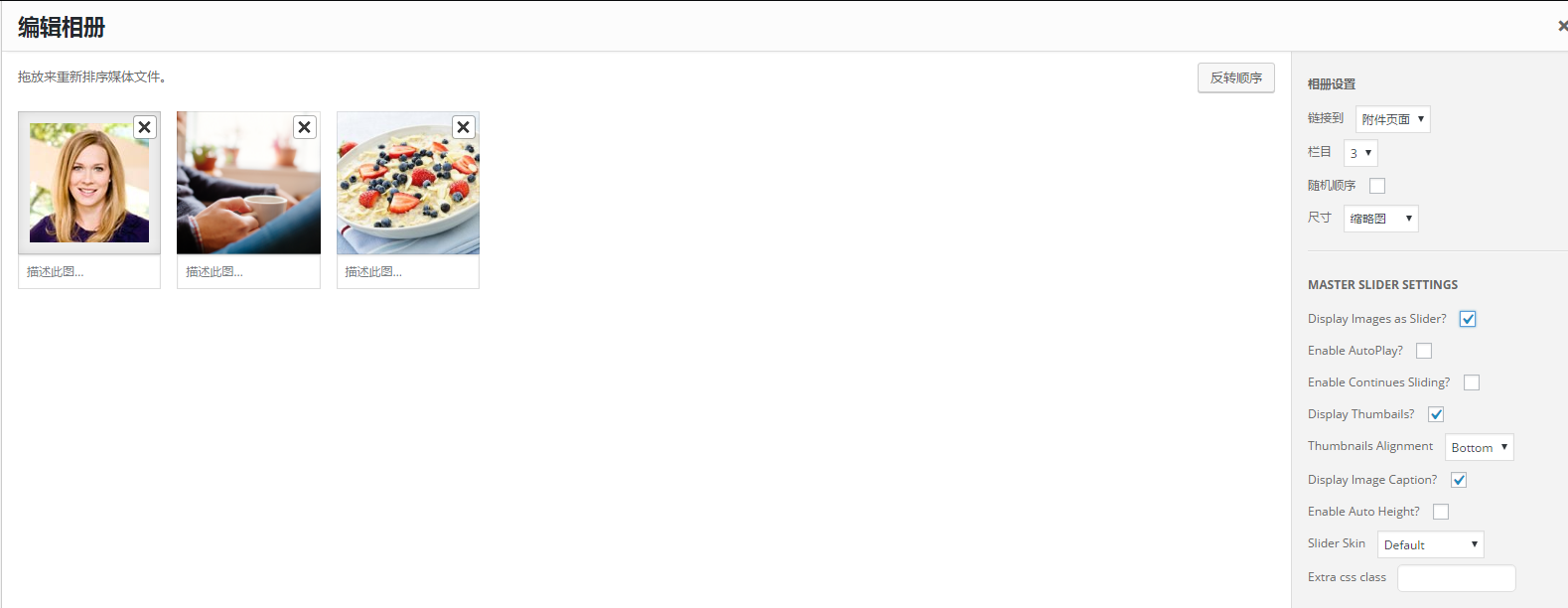
※上記写真の右下にチェックボックスがあります。
あとこれを利用する際にはauto heightをautoにすると楽なのでチェックを忘れずに。
実際に使ったことのあるプラグインをご紹介しました。
ほかにもありますが、複数回使ったのはこれぐらいだと思います。
けどやはりSlider Revolutionでほぼ解決してしまいますね。
あ、ギャラリーの紹介なのに、当記事ギャラリー入れてなくてすみません・・・



No Comments