


WordPressを手動でインストールする方法
自動ではなく手動でWordpressをインストールしたい!
手動でのWordPressインストール方法
今日は手動でどうやってWordpressをインストールするかご紹介したいと思います。
前回は自動でインストールする方法をご紹介しました。
今回はXserverでやりますが、管理パネルの表示以外については同じなので、
ご了承御願いします。
順序としては
①Wordpressのダウンロード
②FTPを使ってWordpressのアップロード
③サーバーの管理パネルでデータベースの作成
④Wordpressのインストールになります。
①Wordpressのダウンロード
まず公式サイトにアクセスします。
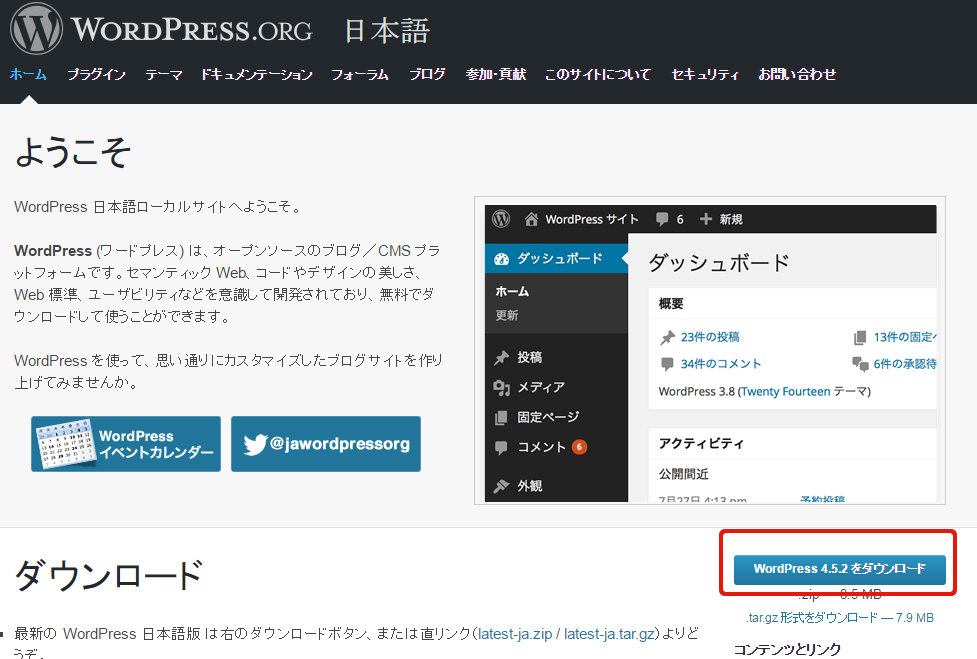
アクセスしたら上図の赤で囲ってあるダウンロードボタンをクリックするとダウンロードが始まります。
ダウンロード完了後、解凍しておきます。
②FTPを使ってWordpressのアップロード
解凍が完了したらWordpressというフォルダがあるのでその中身(それ以下のファイルとフォルダ)すべてを
WordPressをインストールしたいフォルダにアップロードします。
今回は
ドメイン/public_html/shop2/home/
の下にすべてのファイルをアップロードしました。
※解凍後アップロードするのはwp-config-sample.php や index.phpが含まれているディレクトリになります。
できたら解凍せず、サーバー上で解凍するのがベストですが、少しコツがいるので
今回はご紹介しません。
転送完了後失敗した転送がないか確認してください。
失敗した転送が合った場合再度アップロードします。
③サーバーの管理パネルでデータベースの作成
アップロードをしている間にサーバー側の準備をします。
まず、サーバーの管理パネルにログインします。
ログイン後MySqlでデータベースを作成します。
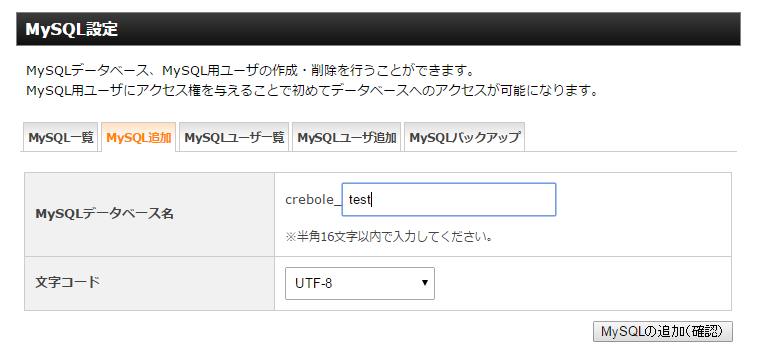
Mysql追加をクリックして、任意のデータベース名を入力します。
文字コードについてはUTF-8を指定します。
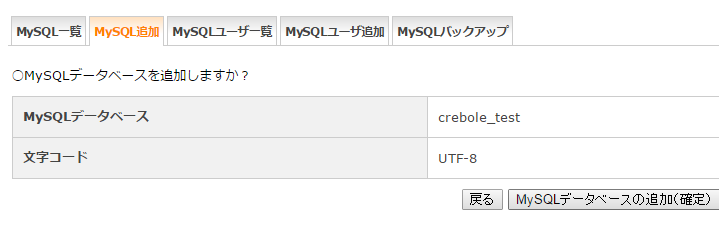
このような確認画面になるので、確定を押します。
次にMysqlにログインするためのユーザーを作成します。
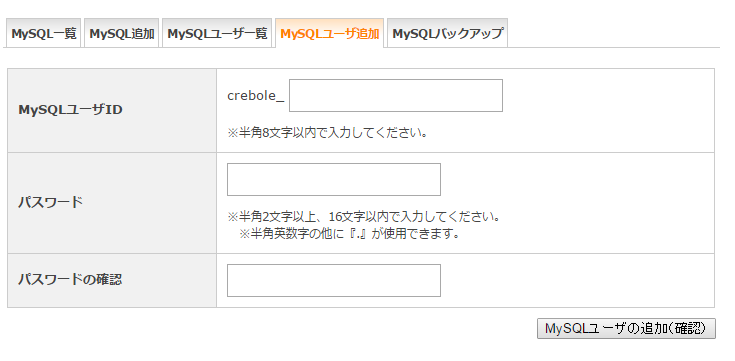
これが設定画面です。
データベース名、ユーザー名、パスワードは後で利用するので、覚えておきます。
その後MYSQL一覧にもどり、作成したデータベースにユーザーを追加してあげます。

右側の四角から作成したユーザーを選択し、追加ボタンを押します。
④Wordpressのインストールになります。
今度はFTPに戻り、
wp-config-sample.php の名前を wp-config.phpに修正します。
その後このファイルをダウンロードして
この画像のように入力し再度アップロードします。
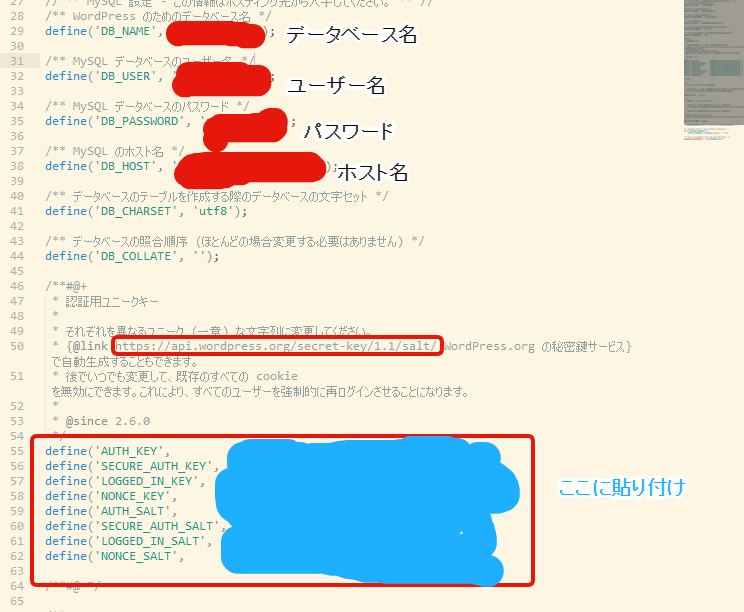
データベース名、ユーザー名、パスワードは上記管理パネルで作成した情報になります。
ホスト名はサーバー管理パネルのMysqlの一覧にページにある
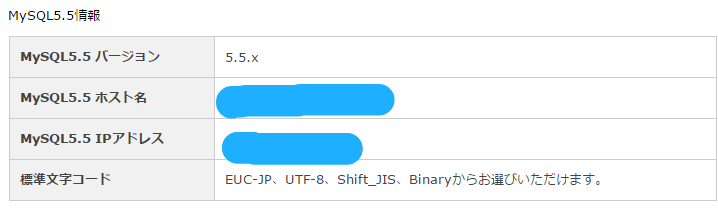
のホスト名を入力します。
認証用ユニークキーですが、
1個目の赤の四角で囲ってある、
https://api.wordpress.org/secret-key/1.1/salt/
にアクセスすると2つ目の四角に入力すべきデータが出てくるので、
「ここに貼り付け」のところに貼り付けしてやります。
ここまでやったら保存してアップロードします。
そして今度はブラウザを利用してインストールしたフォルダにアクセスしてあげます。
FTPでindex.phpを右クリックしてURLをコピーなどでURLを取得できます。
少し加工が必要なので、FTPで取得したURLを加工してあげます。
ftp://ftpUSERネーム@ドメイン/ドメイン/public_html/shop2/home/index.php
これはXserverの場合になりますが、の赤の部分だけ残します。
そしてそれをコピーしてブラウザに貼り付けます。
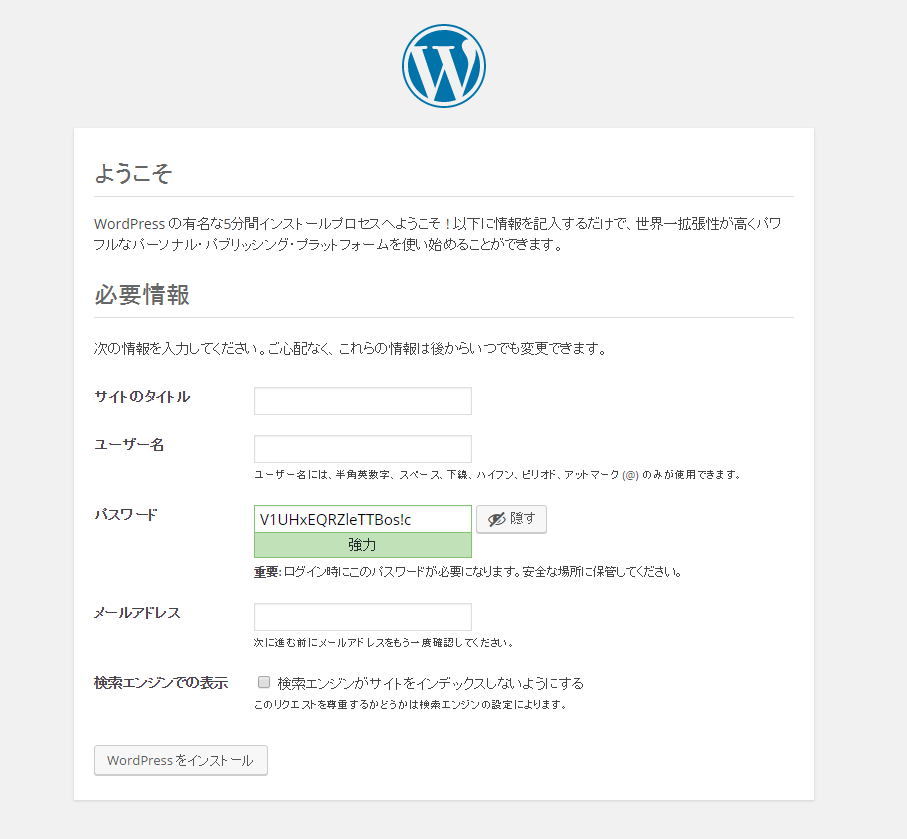
上記のようなインストール画面になりますので、
今度はWordpressのブログ名、User名、パスワードを設定してインストールボタンを押したら完了です。
※ここでデータベース接続エラーなどがでたらwp-config.phpの設定が間違っているので、
それを見直してみてください。



No Comments