


XserverでWordPressを自動インストールする
XserverでWordpressを自動インストールする方法
XserverでWordpressのインストールは非常に簡単ですので、ご紹介したいと思います。
まず、Xserverにログインします。
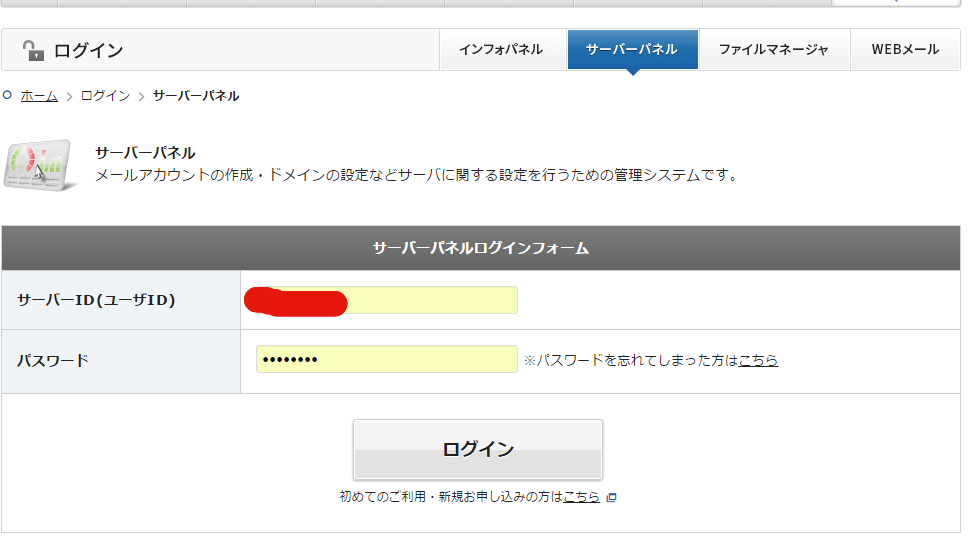
ログイン画面はこのような感じです。
インフォパネルとサーバーパネルが上のタブから選べるので、サーバーパネルにログインします。
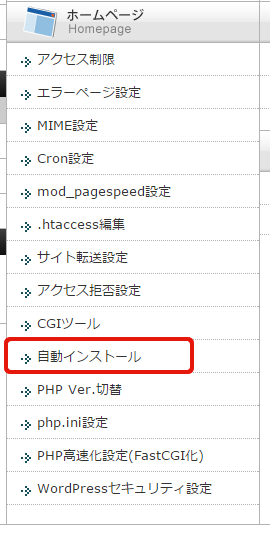
ログイン後真ん中下に自動インストールという項目があるので、これをクリックします。
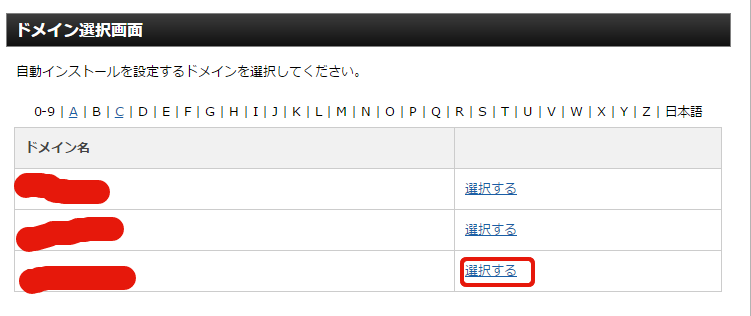
ドメインの選択画面になるので、インストールしたいドメインを選びます。
次に
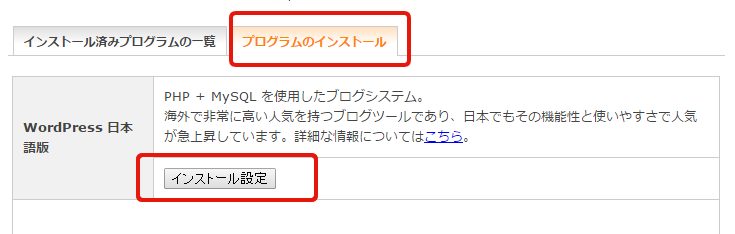
プログラムのインストールというタブが上にあるのでそれをクリックし、
WordPress日本語というところで、インストール設定をクリックします。
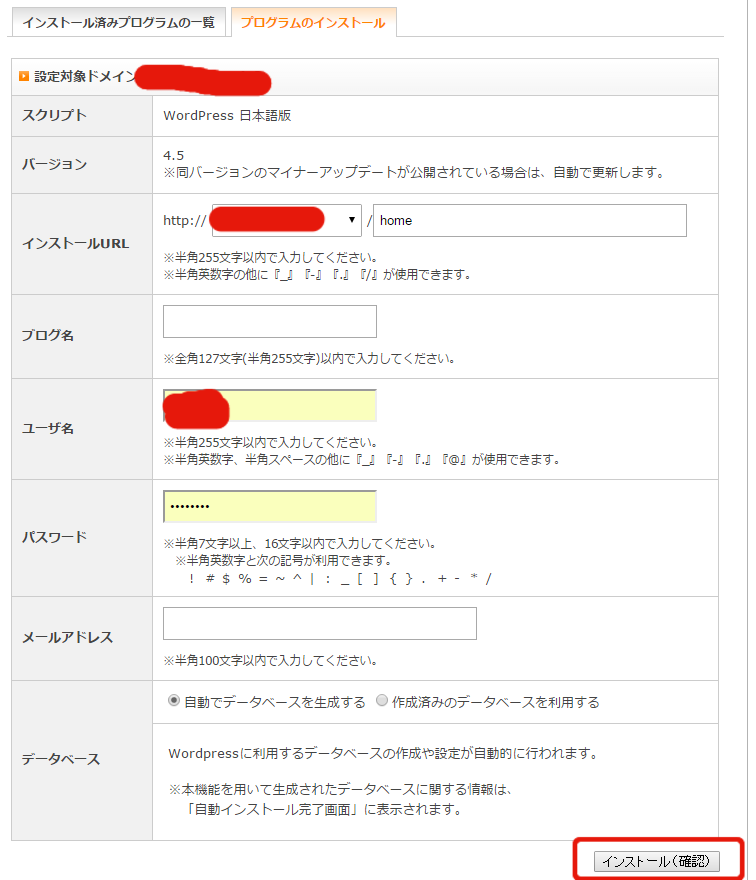
バージョンは最新版が自動でインストールされます。
インストールURLはhomeなど付け加えたほうがいいと思います。
これは表示させたくないという人もいるかと思いますが、
①Wordpressの設定で後でhomeを非表示にできる。
②Wordpress関連のファイルが多いので、他のファイルが管理しにくくなる
という理由です。
ブログ名はあとで変更もできますので、適当に入れてください。
パスワードは複雑なものにしましょう。
最後に右下のインストールを押したら完了です。



No Comments