


WordPressでTwitterを埋め込む
WordPressでTwitterを埋め込む方法
※サイドバーに埋め込みます。
Twitter編
※Twitterのアカウントの作成については省略させていただきます。
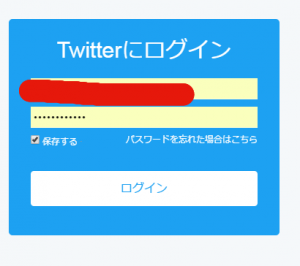
まずTwitterにログインします。
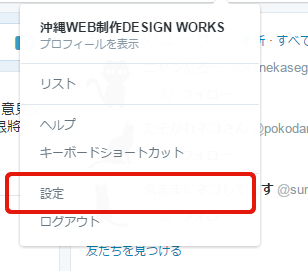
ログインしたら右上の自分のアイコンのマークをクリックして、メニューを開きます。
その後設定をクリックします。
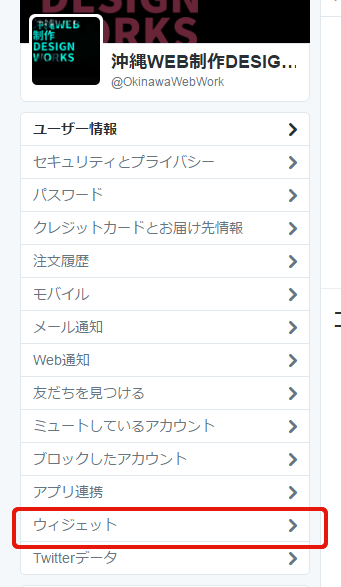
設定をクリックすると今度は左側にウィジェットというメニューが出てくるので、それをクリックします。
そうするとウィジェットの一覧画面が出てきますので、新規作成をクリックします。

新規作成をクリックするとウィジェットの設定画面になります。
高さはお好みに合わせればよいかと思いますが、400くらいがちょうどいいかと思います。
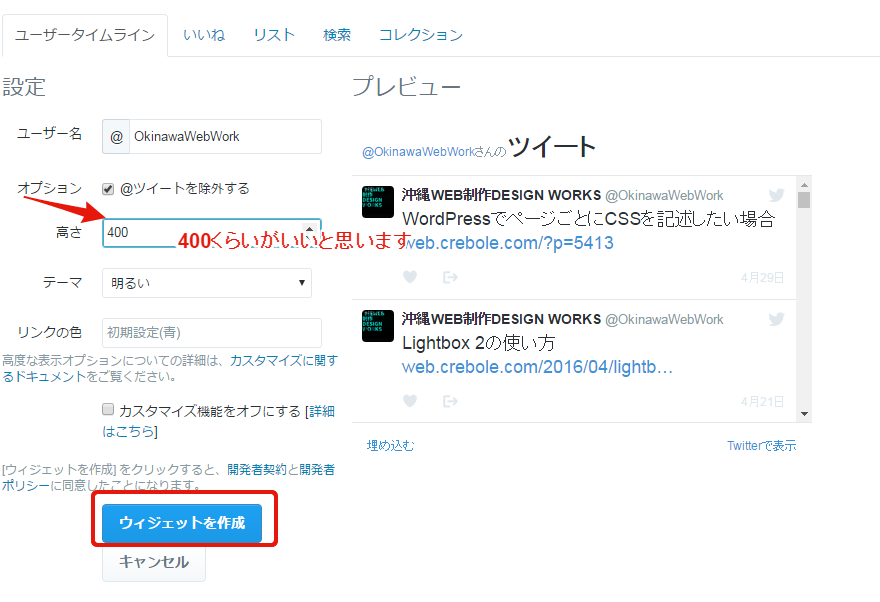
設定完了後ウィジェットを作成をクリック!
そうするとソースコードが出てきますので、これをWordpressに埋め込みます。
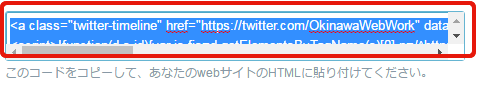 ⇒これをコピー
WordPress編
今度はWordpressの管理画面に移動します。
外観⇒ウィジェットをクリック。※今回はサイドバーに埋め込む方法です。
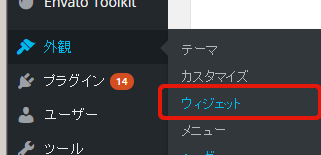
そうするとウィジェット一覧ができますので、テキストを表示させたいサイドバーに埋め込みます。
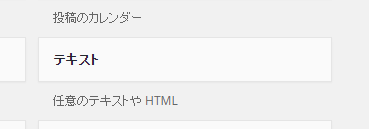
その後テキストの本文のところにTwitterでコピーしてきたソースコードをペーストして完了です。
保存も忘れずしてくださいね。
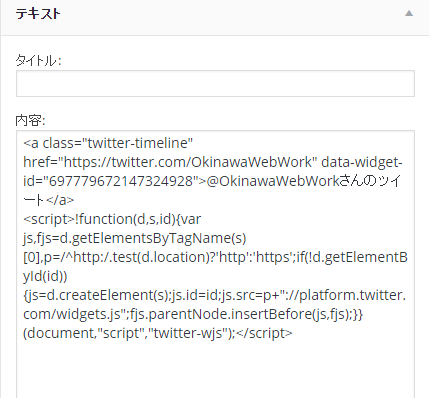
結構簡単に導入できます。
以上でTwitterをWordpressに埋め込む方法でした。



No Comments